অফলাইনে দেখুন
সবসময় internet লাগবে না — ভিডিও iPhone-এ সেভ করুন আর ভ্রমণের সময় buffering ছাড়াই অফলাইনে দেখুন।
Quick answer
Apple iPhone-এ কোনো third-party downloader app install করতে দেয় না, তাই YouTube ভিডিও বা audio সেভ করার আসল উপায় হলো একটা browser-based টুল — সরাসরি Safari-তে। ভিডিওর লিঙ্ক পেস্ট করুন, MP4 বা MP3 ও quality বেছে নিন, তারপর Download চাপুন। এটা iPhone ও iPad দুটোতেই কাজ করে, কোনো app install না করেই।
| দাম | ফ্রি, sign-up লাগে না |
|---|---|
| Quality | SD থেকে Full HD ও 4K পর্যন্ত |
| Formats | MP4 ভিডিও বা MP3 audio |
| Device | iPhone ও iPad, Safari বা যেকোনো browser-এ |
| App install | দরকার নেই — সবকিছু browser-এই হয় |
iPhone-এ YouTube ভিডিও বা গান সেভ করতে চান, কোনো app ছাড়াই? YouTube Downloader for iPhone একটা সহজ browser টুল যা ভিডিওর লিঙ্ক নিয়ে সরাসরি MP4 বা MP3 format-এ convert করে দেয় — App Store থেকে কিছু install করার দরকার নেই।
এটা সম্পূর্ণ secure, online conversion, কোনো personal তথ্য না চেয়ে — কোনো ads, malware বা fake popup নেই। SD, HD, Full HD ও 4K পর্যন্ত quality-তে ভিডিও ডাউনলোড করুন, ভ্রমণের সময় বা কম internet-এর জায়গায় অফলাইনে দেখার জন্য।
কোনো premium subscription লাগে না — শুধু টুল খুলুন আর নিজের ভিডিও, Creative Commons বা public-domain content-এর লিঙ্ক পেস্ট করুন। অন্যের account-এর ভিডিও অনুমতি ছাড়া সেভ করা YouTube-এর terms-এর বিরুদ্ধে।
Step by step
Safari-তে কয়েকটা tap-এই YouTube ভিডিও iPhone-এ সেভ করুন।
Key features
সবসময় internet লাগবে না — ভিডিও iPhone-এ সেভ করুন আর ভ্রমণের সময় buffering ছাড়াই অফলাইনে দেখুন।
YouTube Premium বা অন্য paid downloader-এর মতো কোনো fee নেই — আমাদের website-এ এটা সম্পূর্ণ ফ্রি।
Apple iPhone-এ third-party downloader app install করতে দেয় না — আমাদের browser টুল MP4 বা MP3 ডাউনলোড সরাসরি Safari থেকে দেয়।
সহজ interface, যখন ইচ্ছা খুলুন আর unlimited ডাউনলোড করুন, কোনো সমস্যা ছাড়াই।
কোনো forced install বা login নেই, এবং অপ্রয়োজনীয় কোনো permission চাওয়া হয় না।
লিঙ্ক পেস্ট করুন আর সেকেন্ডের মধ্যে MP4 বা MP3 ফাইল iPhone-এ সেভ করুন।
Formats & quality
YouTube to MP4 Converter দিয়ে ভিডিও MP4 quality-তে সেভ করুন — অফলাইনে দেখুন, edit করুন বা অনুমতি নিয়ে বন্ধুদের সাথে শেয়ার করুন।
ভিডিও, Shorts ও playlist MP3-তে convert করুন, অফলাইনে শোনার জন্য।
720p, 1080p থেকে 4K পর্যন্ত quality বেছে নিন, ভালো viewing-এর জন্য।
Subtitles সহ ভিডিও ডাউনলোড করুন, SRT ফাইলে, high-quality viewing-এর জন্য।
Apple App Store-এর বাইরে থেকে কোনো downloader app install করতে দেয় না, কিন্তু এই টুল আসলে কোনো App-ই নয় — এটা সম্পূর্ণ Safari-র ভেতরেই চলে, তাই iPhone-এর security বা storage access-এ কোনো প্রভাব পড়ে না।
লিঙ্ক পেস্ট করুন, format ও quality বেছে নিন, আর Download বাটনে চাপুন — পুরো process browser-এই হয়, কোনো extra setting বা jailbreak ছাড়াই। এটা প্রায় সব modern iPhone model-এ কাজ করে।
iPhone-এ, ডাউনলোড হওয়া ভিডিও Safari-র default downloads folder-এ যায়। আপনি এটা Files app-এও দেখতে পারেন, আর সেখান থেকে Photos app-এ সেভ করতে পারেন।
Questions
হ্যাঁ — iPhone-এ Safari খুলে একটা YouTube downloader সার্চ করুন, টুল খুলে ভিডিওর লিঙ্ক পেস্ট করে সেভ করুন।
না, কোনো app বা software লাগে না। শুধু একটা modern browser আর active internet connection লাগে — online টুল খুলে যত ইচ্ছা ভিডিও সেভ করুন।
Legal হওয়া নির্ভর করে আপনি ভিডিও কিভাবে ব্যবহার করছেন তার উপর। নিজের account-এর ভিডিও ডাউনলোড করা legal, কিন্তু অন্যের account-এর content অনুমতি ছাড়া সেভ করা নয়।
Safari-র মাধ্যমে online downloader ব্যবহার করুন, তারপর downloads থেকে Photos app-এ export করে দিন।
হ্যাঁ — যদি ভিডিও 4K-তে available থাকে, তাহলে সেই quality-তেই ডাউনলোড করতে পারবেন। high-quality ভিডিও বেশি storage নেয়, তাই আগে space চেক করে নিন।
আগে music video-কে online downloader দিয়ে MP3-তে convert করুন, তারপর অফলাইনে শোনার জন্য local storage-এ সেভ করে নিন।
storage পূর্ণ থাকলে, লিঙ্ক ভুল হলে, ভিডিও private থাকলে বা fake download বাটনে ট্যাপ করার কারণে এমন হতে পারে।
এটা আপনার প্রয়োজনের উপর নির্ভর করে — YouTube Premium-এ fee লাগে এবং ভিডিও শুধু app-এর ভেতরেই অফলাইনে দেখা যায়, অন্যদিকে downloader দিয়ে media আপনার local storage-এ সেভ হয়, যা edit ও reuse (অনুমতি সহ) করা যায়।
লিঙ্ক পেস্ট করুন আর seconds-এই ভিডিও বা audio সরাসরি Safari-তে সেভ করুন।
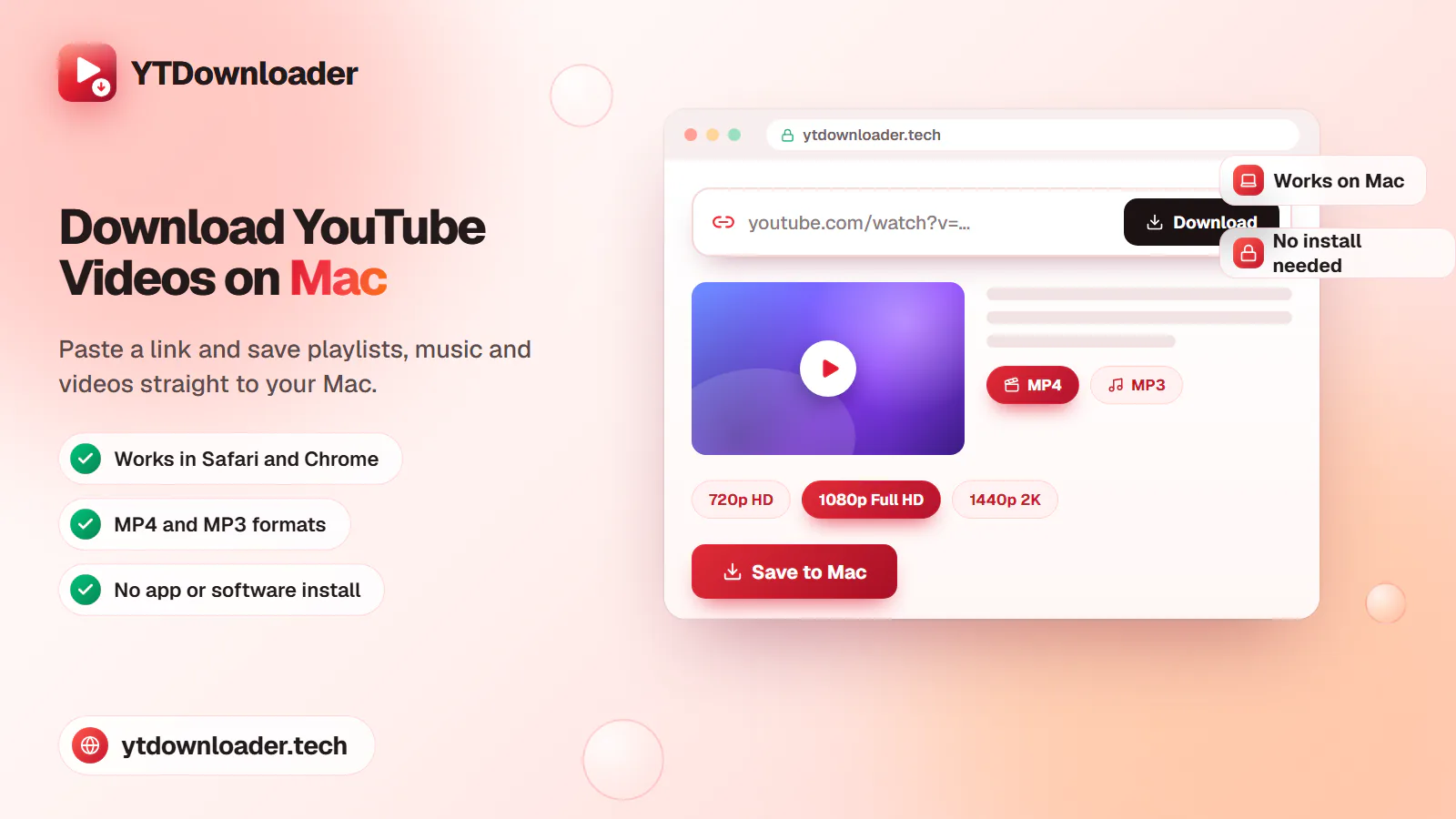
Save entire YouTube playlists, music and videos on Mac as MP4 or MP3 — free, secure and without a premium subscription.
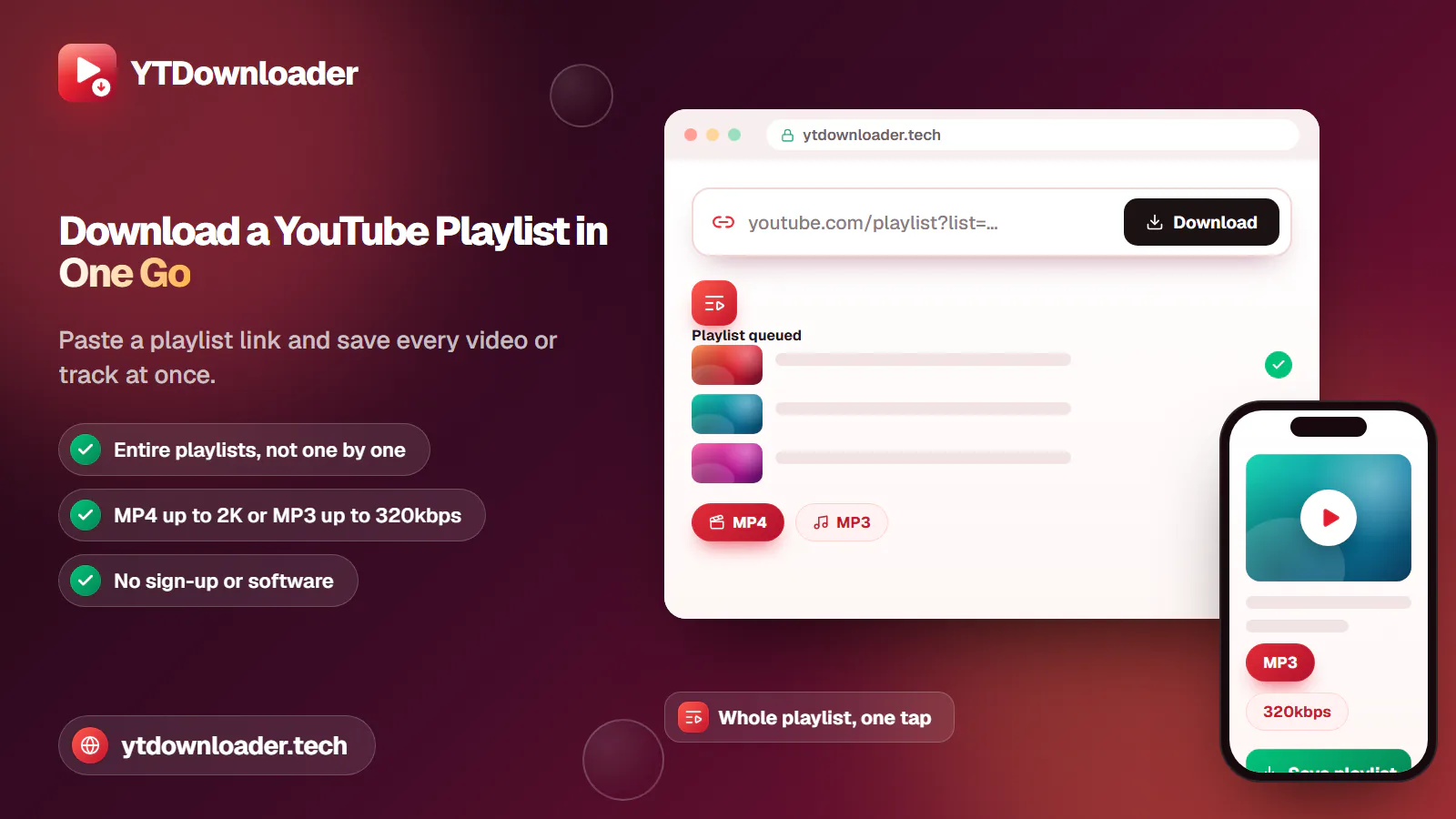
Download an entire YouTube playlist — a music collection, a lecture series or a podcast — in one go, as MP4 or MP3, free and without signup.
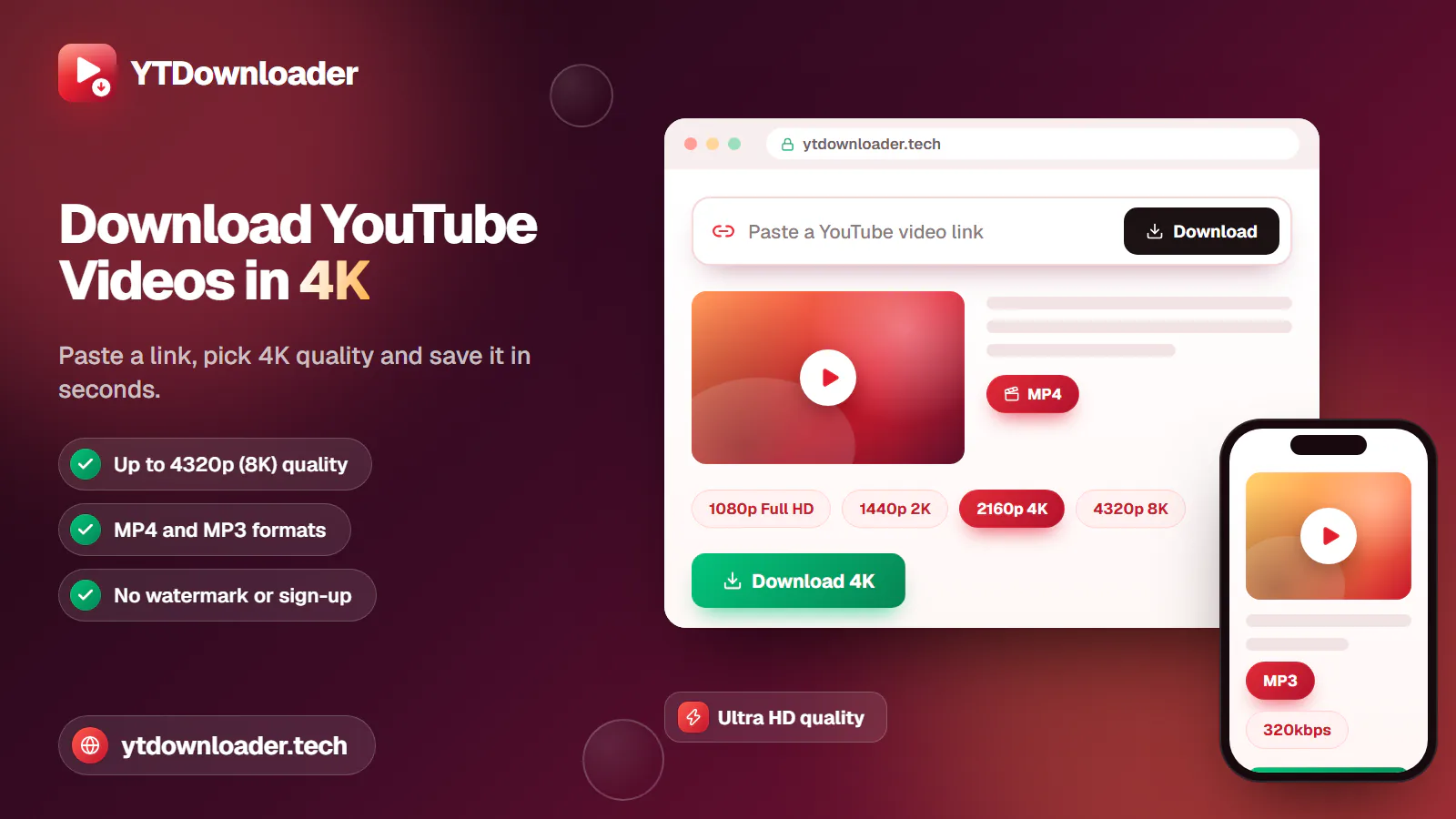
Save YouTube videos and playlists in up to 4K and convert them to MP3 instantly — free, with no watermark, sign-up or daily limit.
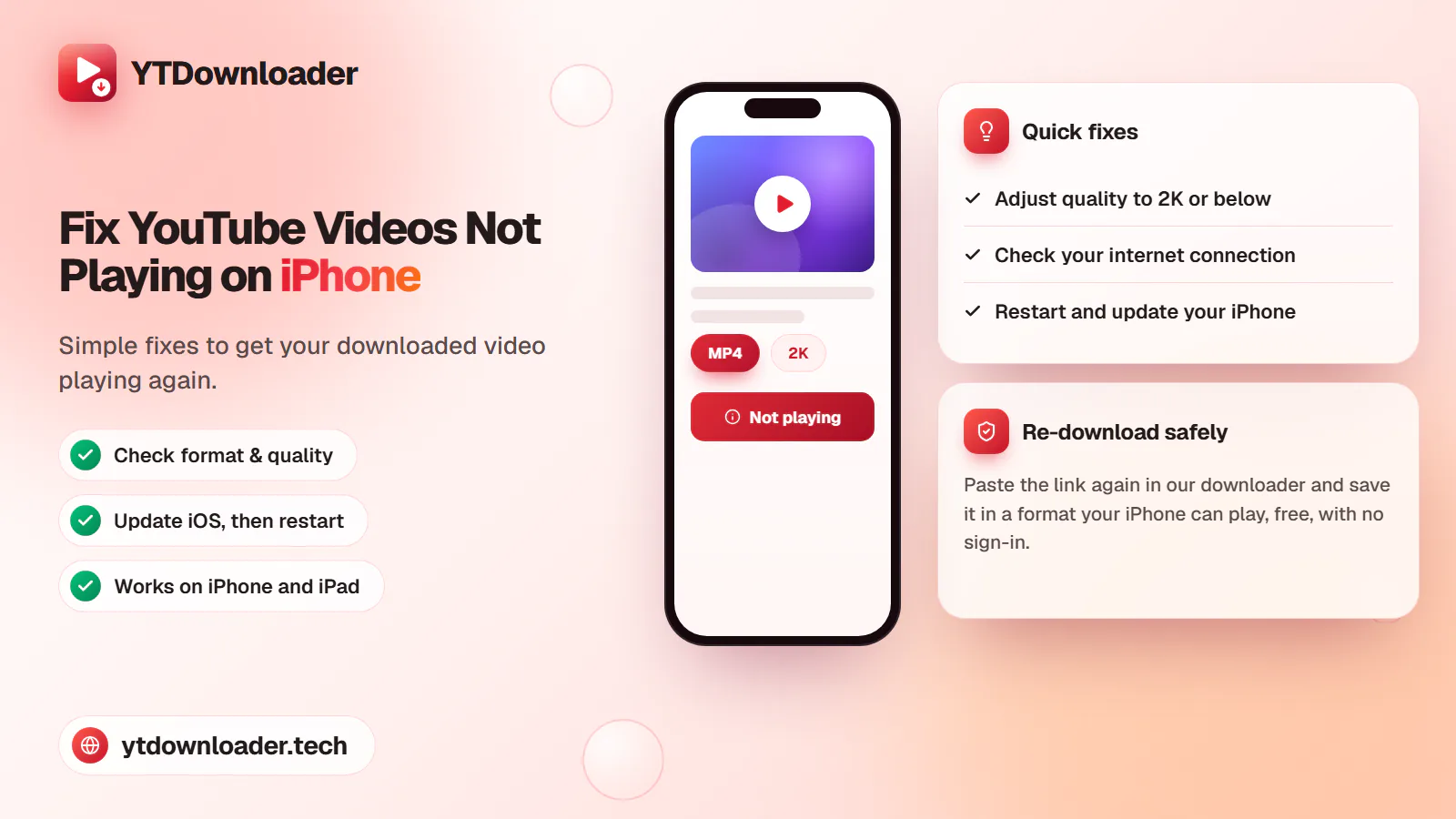
A downloaded YouTube video not playing on iPhone is a quick fix — here's why it happens and how to save videos that play every time.
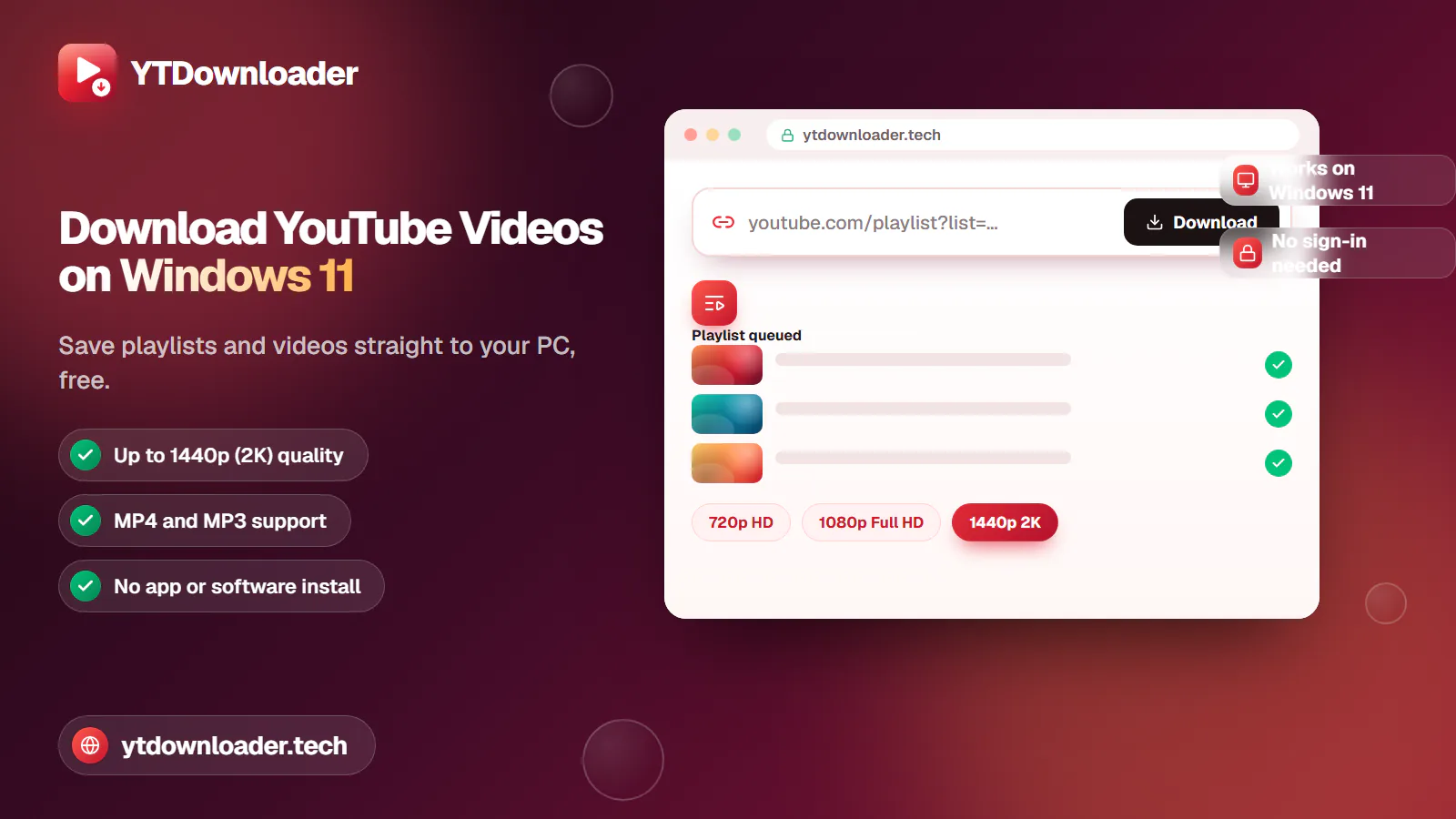
Save entire YouTube playlists and videos on Windows 11, up to 2K Ultra HD, without personal information, an app install or daily limits.
Convert YouTube videos, Shorts and playlists to MP3 audio up to 320 kbps on iPhone, Android, Windows or Mac — free, with no sign-in or software install.
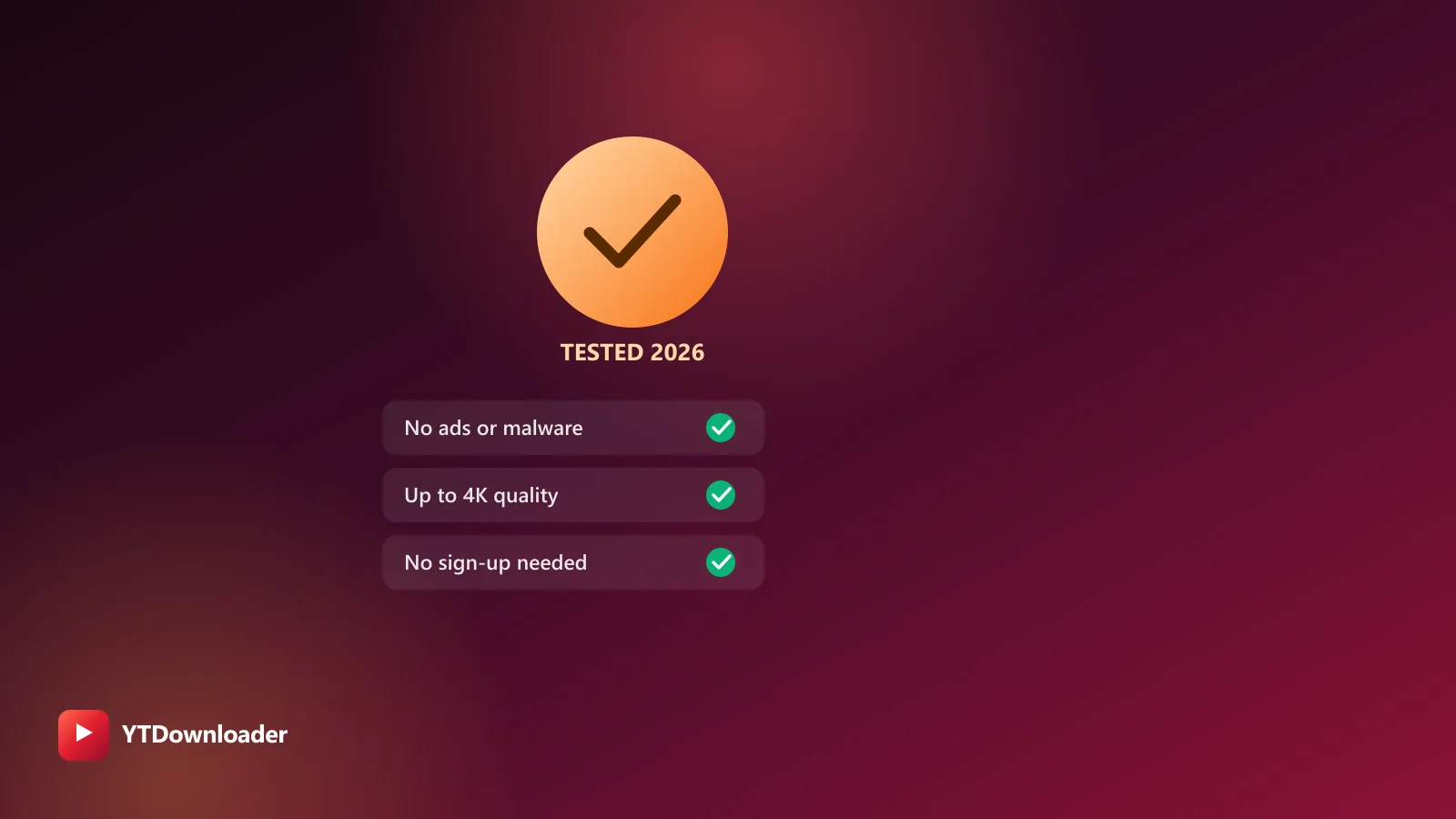
Tested for ads, malware and quality limits — see why our free YouTube downloader saves videos, music and entire playlists up to 4K, with no sign-up.