Jederzeit ansehen
Du brauchst nicht mehr ständig Internetzugang — speichere YouTube-Videos auf dein iPhone, um sie offline anzusehen, auch auf Reisen, ohne Ruckeln oder Puffern.
Kurzantwort
Der YouTube Downloader für iPhone ist ein kostenloses Tool direkt im Browser, das YouTube-Videos und Audio ohne App-Installation auf dein iPhone speichert — Apple erlaubt keine Downloader-Apps von Drittanbietern, deshalb funktioniert alles über Safari oder einen anderen iOS-Browser. Link einfügen, MP4 oder MP3 und eine Qualität wählen, dann speichern. Es funktioniert genauso auf iPhone und iPad.
| Preis | Kostenlos, keine Anmeldung nötig |
|---|---|
| Qualität | SD bis Full HD und 4K |
| Formate | MP4-Video oder MP3-Audio |
| Gerät | iPhone und iPad, über Safari oder jeden Browser |
| App-Installation | Keine — funktioniert komplett im Browser |
Speichere Videos und Audio von YouTube mit dem YouTube Downloader für iPhone. Er hat eine übersichtliche Oberfläche, die jeden Download leicht macht — öffne ihn im Browser, wähle Format und Qualität und speichere sofort.
Er unterstützt sichere, webbasierte Umwandlung ohne persönliche Daten, für ein risikofreies Erlebnis ohne Werbung, Malware oder aufdringliche Popups. Du kannst YouTube-MP4-Videos in SD, HD, Full HD und 4K herunterladen, um sie offline anzusehen, auf Reisen oder bei schwachem Internet.
Anders als andere Tools verlangt er kein Premium-Abo. Öffne das Tool einfach und füge den Link von Videos ein, die dir gehören, Creative-Commons- oder gemeinfreie Inhalte sind, oder von anderen Konten nur mit Erlaubnis — Medien ohne Erlaubnis herunterzuladen oder weiterzuverwenden verstößt gegen YouTubes Nutzungsbedingungen und kann zu unerwünschten Problemen führen.
Gut zu wissen
Apple erlaubt dir nicht, Downloader-Tools von Drittanbietern zu installieren, aber du kannst einen Online-YouTube-Video-Downloader auf dem iPhone über den Browser nutzen, um Videos zu speichern. Das funktioniert reibungslos, weil das Tool keinen Zugriff auf deinen internen Speicher braucht. Öffne es im Browser, wähle MP4- oder MP3-Format und tippe auf den Download-Button für ein schnelles Speichern. Es ist kostenlos, braucht keine Installation und funktioniert auf fast jedem iPhone.
Vorteile
Du brauchst nicht mehr ständig Internetzugang — speichere YouTube-Videos auf dein iPhone, um sie offline anzusehen, auch auf Reisen, ohne Ruckeln oder Puffern.
Anders als YouTube Premium oder andere kostenpflichtige YT-Downloader zahlst du auf unserer Website keine Gebühren — nutze es komplett kostenlos, ohne Abo.
YouTube lässt dich Videos nicht einmal von einem eigenen Konto lokal speichern — jetzt kannst du YouTube zu MP4 oder MP3 herunterladen, zum Spaß, Lernen und für Bildungszwecke.
Eine simple Oberfläche für bequeme Navigation — öffne es, wann immer du willst, für unbegrenzte Downloads ohne Schwierigkeiten.
Formate & Qualität
Der YouTube-zu-MP4-Converter holt Medien von YouTube in MP4-Qualität — sieh sie offline an, bearbeite oder teile sie mit Freunden, mit Erlaubnis.
Wandle YouTube-Videos, Shorts und Playlists mit dem YouTube-zu-MP3-Converter in Audio um, zum offline Hören.
Wähle eine Qualität von 720p, 1080p bis zu 4K für besseres Ansehen.
Lade YouTube-Videos und Shorts mit Untertiteln als SRT-Dateien herunter, für hochwertiges Ansehen und besseres Engagement.
Auf dem iPhone landen heruntergeladene Videos im Standard-Download-Ordner deines Browsers (Safari). Du findest sie auch in der Dateien-App und kannst sie von dort in die Fotos-App deines iPhones speichern.
Kurz gesagt
Der YouTube Downloader für iPhone ist der einfachste Weg, Videos und Audio von YouTube direkt auf dein iPhone zu speichern, ohne App-Installation, ohne Anmeldung und ohne Gebühren. Öffne ihn in Safari, füge einen Link ein, wähle MP4 oder MP3 und deine gewünschte Qualität, und speichere in Sekunden — bereit zum offline Ansehen oder Hören, überall.
Fragen
Ja — auf dem iPhone kannst du Safari öffnen, nach einem YouTube Downloader suchen, das Tool öffnen und den Video-Link einfügen, um erfolgreich zu speichern.
Nein, du brauchst keine App oder Software. Du brauchst nur einen modernen Browser mit aktiver Internetverbindung — öffne das Online-Tool und speichere so viele Videos, wie du willst.
Die Legalität hängt davon ab, ob du Videos für kommerzielle oder persönliche Nutzung speicherst. Videos vom eigenen Konto herunterzuladen gilt als legal, aber Videos von anderen Konten ohne Erlaubnis zu speichern, ist es nicht.
Nutze einen Online-Video-Downloader über Safari, um den gewünschten Inhalt zu speichern, und exportiere ihn dann aus deinen Downloads in deine Fotomediathek.
Ja — wenn das Video in 4K verfügbar ist, kannst du es in Originalqualität herunterladen. Höherwertige Videos brauchen mehr Speicherplatz, achte also auf genug freien Speicher auf deinem Gerät.
Wandle das Musikvideo zuerst mit einem Online-Downloader in MP3 um und speichere die Audiodatei dann in deinem lokalen Speicher zum offline Hören.
Möglicherweise kannst du nicht herunterladen, weil dein Speicher voll ist, der Link falsch ist, das Video privat ist oder du auf einen gefälschten Download-Button tippst.
Das hängt von deinen Bedürfnissen ab — YouTube Premium kostet eine Gebühr und lässt dich Videos nur innerhalb der App offline ansehen, während ein YouTube Downloader Medien in deinem lokalen Speicher sichert, zum offline Ansehen, Bearbeiten und Weiterverwenden mit Erlaubnis.
Füge einen YouTube-Link ein und speichere Video oder Audio in Sekunden, direkt in Safari.
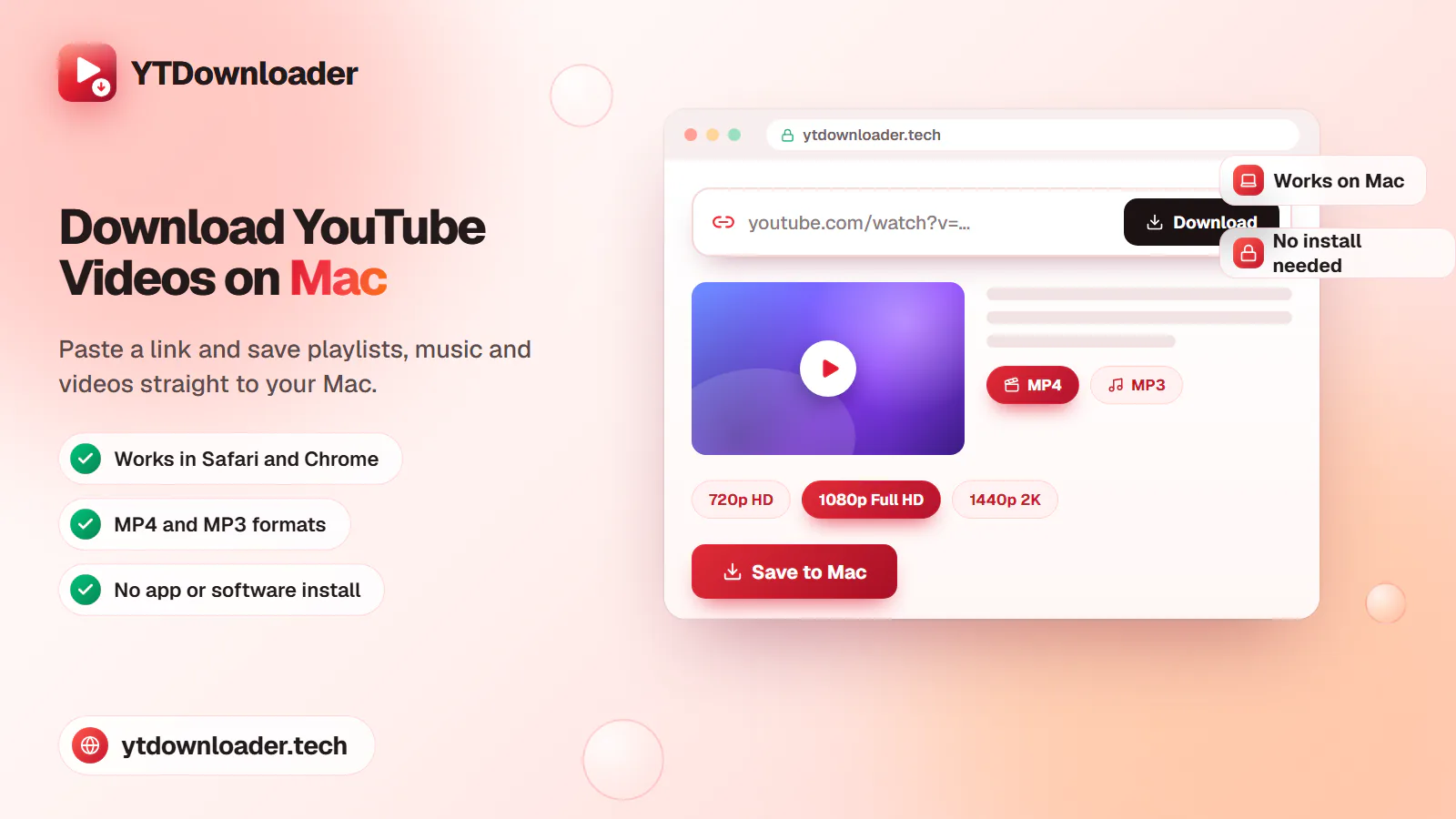
Save entire YouTube playlists, music and videos on Mac as MP4 or MP3 — free, secure and without a premium subscription.
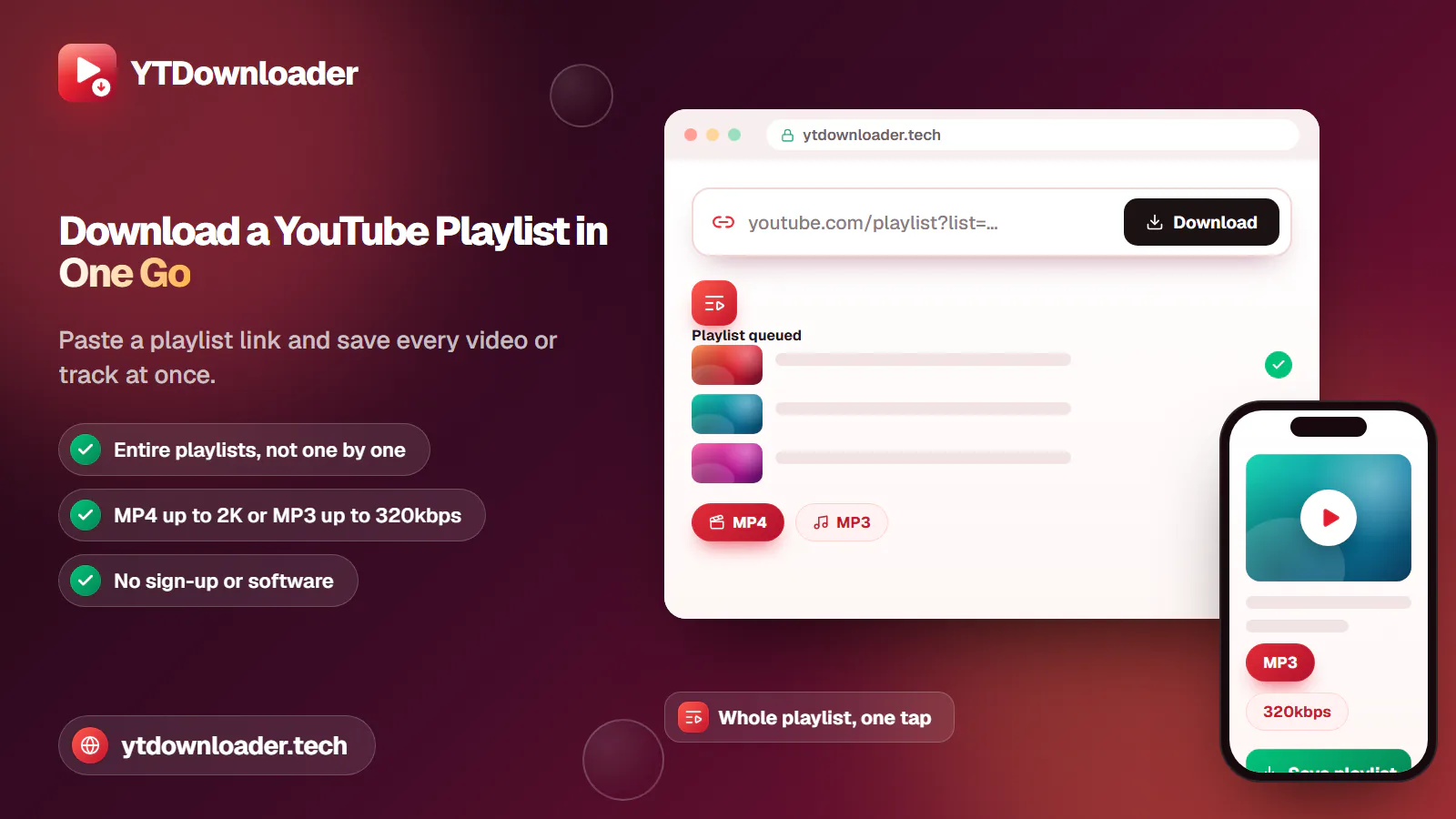
Download an entire YouTube playlist — a music collection, a lecture series or a podcast — in one go, as MP4 or MP3, free and without signup.
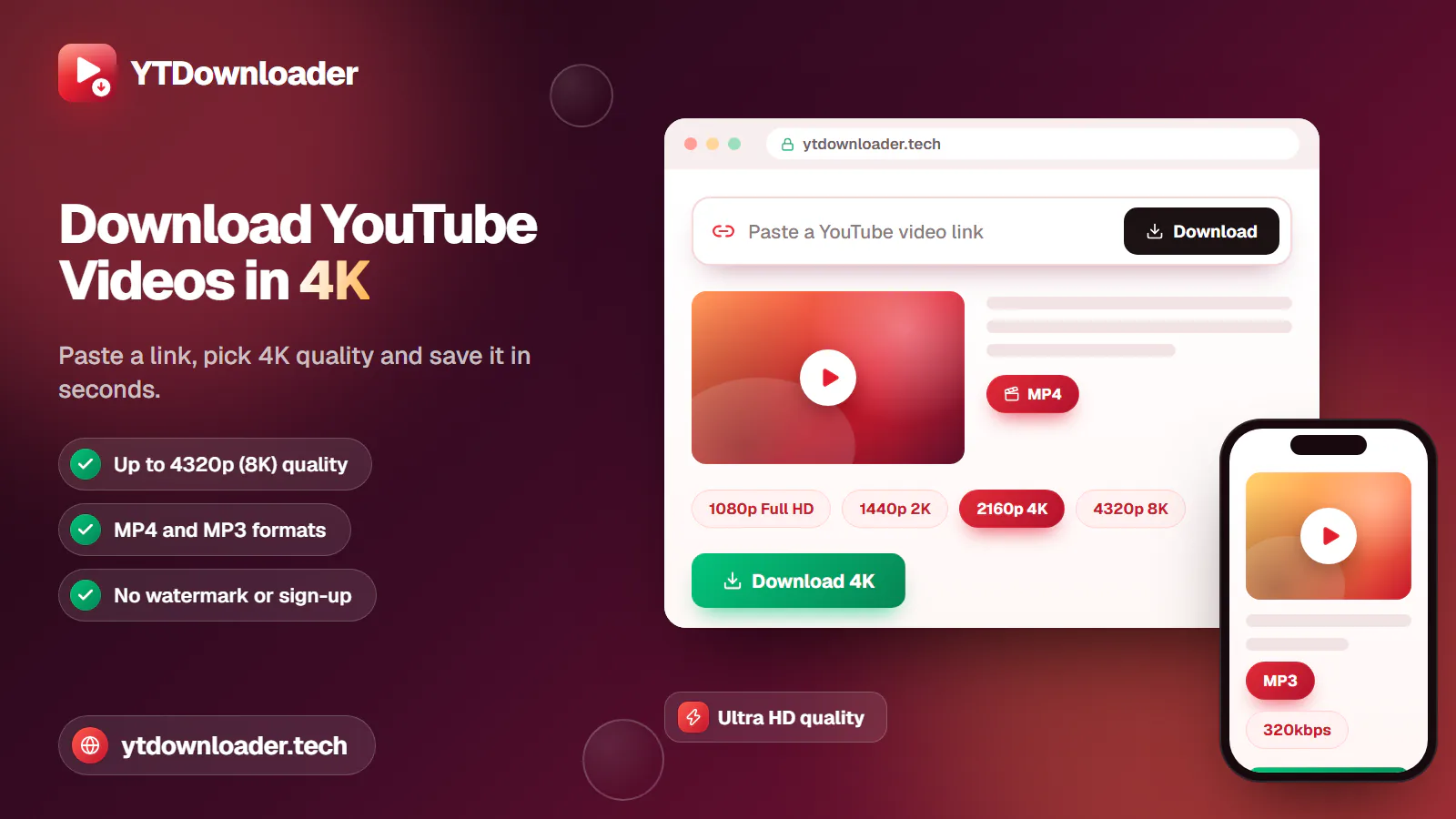
Save YouTube videos and playlists in up to 4K and convert them to MP3 instantly — free, with no watermark, sign-up or daily limit.
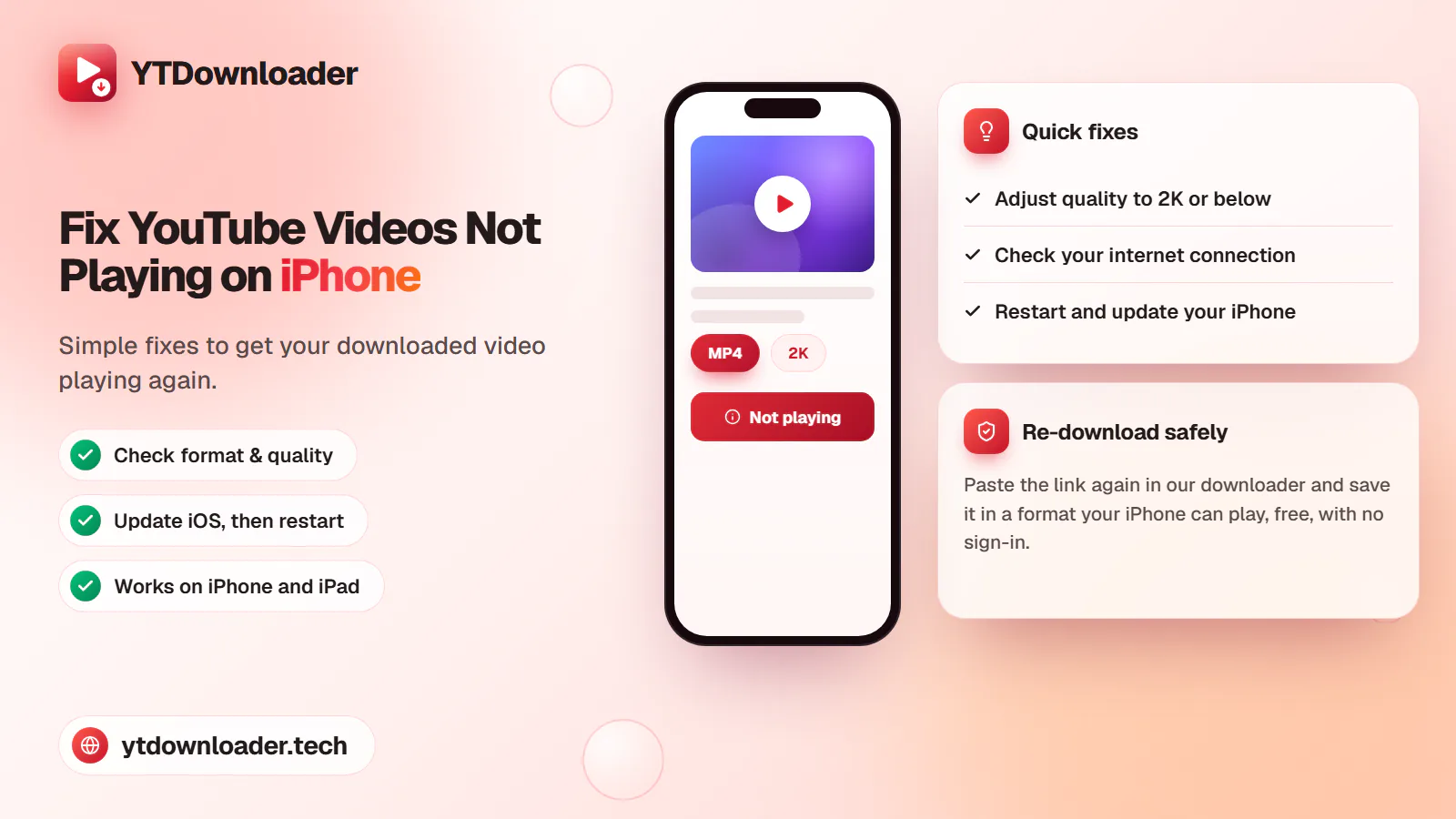
A downloaded YouTube video not playing on iPhone is a quick fix — here's why it happens and how to save videos that play every time.
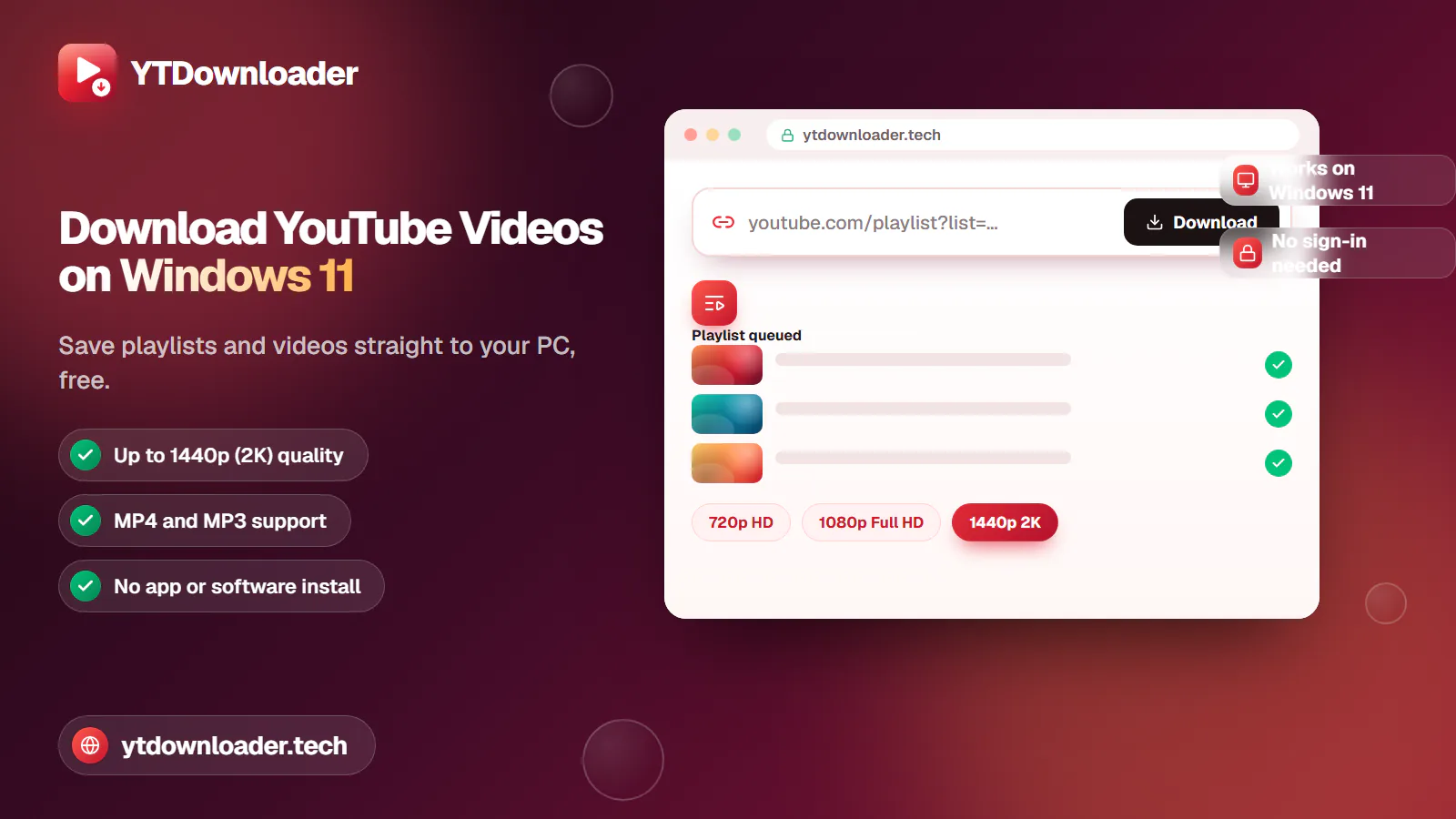
Save entire YouTube playlists and videos on Windows 11, up to 2K Ultra HD, without personal information, an app install or daily limits.
Convert YouTube videos, Shorts and playlists to MP3 audio up to 320 kbps on iPhone, Android, Windows or Mac — free, with no sign-in or software install.
Tested for ads, malware and quality limits — see why our free YouTube downloader saves videos, music and entire playlists up to 4K, with no sign-up.