آف لائن دیکھیں
ہر وقت انٹرنیٹ کی ضرورت نہیں — ویڈیو کو iPhone میں سیو کریں اور سفر کے دوران بغیر buffering کے آف لائن دیکھیں۔
Quick answer
Apple iPhone پر کوئی third-party downloader app install نہیں ہونے دیتا، اس لیے YouTube ویڈیو یا آڈیو سیو کرنے کا اصل طریقہ ایک browser-based tool ہے — سیدھا Safari میں۔ ویڈیو کا لنک پیسٹ کریں، MP4 یا MP3 اور کوالٹی منتخب کریں، پھر Download دبائیں۔ یہ iPhone اور iPad دونوں پر کام کرتا ہے، بغیر کسی app install کیے۔
| قیمت | فری، کوئی sign-up نہیں |
|---|---|
| کوالٹی | SD سے Full HD اور 4K تک |
| Formats | MP4 ویڈیو یا MP3 آڈیو |
| Device | iPhone اور iPad، Safari یا کسی بھی براؤزر سے |
| App install | ضرورت نہیں — سب کچھ براؤزر میں ہوتا ہے |
کیا آپ iPhone پر YouTube ویڈیو یا گانا سیو کرنا چاہتے ہیں، بغیر کسی app کے؟ YouTube Downloader for iPhone ایک سادہ browser tool ہے جو ویڈیو کا لنک لے کر سیدھا MP4 یا MP3 فارمیٹ میں کنورٹ کر دیتا ہے — App Store سے کچھ install کرنے کی ضرورت نہیں۔
یہ مکمل طور پر secure، online کنورژن ہے، بغیر personal تفصیلات مانگے — کوئی ads، malware یا غلط popup نہیں۔ SD، HD، Full HD اور 4K تک کوالٹی میں ویڈیو ڈاؤن لوڈ کریں، سفر کے دوران یا کم انٹرنیٹ والے علاقے میں آف لائن دیکھنے کے لیے۔
کوئی premium subscription کی ضرورت نہیں — صرف tool کھولیں اور اپنا خود کا ویڈیو، Creative Commons یا public-domain کنٹینٹ کا لنک پیسٹ کریں۔ کسی اور کے اکاؤنٹ کا ویڈیو بغیر اجازت سیو کرنا YouTube کی terms کے خلاف ہے۔
Step by step
Safari میں چند taps میں YouTube ویڈیو کو iPhone پر سیو کریں۔
Key features
ہر وقت انٹرنیٹ کی ضرورت نہیں — ویڈیو کو iPhone میں سیو کریں اور سفر کے دوران بغیر buffering کے آف لائن دیکھیں۔
YouTube Premium یا کسی paid downloader کی طرح کوئی فیس نہیں — ہماری ویب سائٹ پر یہ مکمل طور پر فری ہے۔
Apple iPhone پر third-party downloader app انسٹال نہیں ہونے دیتا — ہمارا browser tool MP4 یا MP3 ڈاؤن لوڈ سیدھا Safari سے دیتا ہے۔
سادہ انٹرفیس، جب چاہیں کھولیں اور unlimited ڈاؤن لوڈ کریں، بغیر کسی مشکل کے۔
کوئی forced install یا login نہیں، اور کوئی غیر ضروری permission نہیں مانگی جاتی۔
لنک پیسٹ کریں اور سیکنڈز میں اپنا MP4 یا MP3 فائل iPhone میں سیو کریں۔
Formats & quality
YouTube to MP4 Converter سے ویڈیو کو MP4 کوالٹی میں سیو کریں — آف لائن دیکھیں، edit کریں یا اجازت کے ساتھ دوستوں کے ساتھ شیئر کریں۔
ویڈیو، Shorts اور playlist کو MP3 میں کنورٹ کریں، آف لائن سننے کے لیے۔
720p، 1080p سے 4K تک کوالٹی منتخب کریں، بہتر viewing کے لیے۔
Subtitles کے ساتھ بھی ویڈیو ڈاؤن لوڈ کریں، SRT فائل میں، high-quality viewing کے لیے۔
Apple App Store کے باہر سے کوئی downloader app install نہیں ہونے دیتا، لیکن یہ tool کوئی App ہی نہیں ہے — یہ مکمل طور پر Safari کے اندر ہی چلتا ہے، اس لیے iPhone کی security یا storage access سے کوئی interference نہیں ہوتا۔
لنک پیسٹ کریں، فارمیٹ اور کوالٹی منتخب کریں، اور Download بٹن دبائیں — پورا process براؤزر میں ہی ہوتا ہے، بغیر کسی extra setting یا jailbreak کے۔ یہ تقریباً تمام modern iPhone models پر کام کرتا ہے۔
iPhone پر، ڈاؤن لوڈ شدہ ویڈیو Safari کے default downloads folder میں جاتا ہے۔ آپ اسے Files ایپ میں بھی دیکھ سکتے ہیں، اور وہاں سے Photos ایپ میں سیو کر سکتے ہیں۔
Questions
جی ہاں — iPhone پر Safari کھولیں، کوئی YouTube downloader سرچ کریں، tool کھولیں اور ویڈیو کا لنک پیسٹ کر کے سیو کریں۔
نہیں، کوئی app یا سافٹ ویئر نہیں چاہیے۔ صرف ایک modern براؤزر اور active انٹرنیٹ کنکشن چاہیے — online tool کھولیں اور جتنی ویڈیوز چاہیں سیو کریں۔
Legality اس پر منحصر ہے کہ آپ ویڈیو کیسے استعمال کر رہے ہیں۔ اپنے خود کے اکاؤنٹ کا ویڈیو ڈاؤن لوڈ کرنا legal ہے، لیکن کسی اور کے اکاؤنٹ کا کنٹینٹ بغیر اجازت سیو کرنا نہیں۔
Safari کے ذریعے online downloader استعمال کریں، پھر downloads سے Photos ایپ میں export کر دیں۔
جی ہاں — اگر ویڈیو 4K میں available ہے، تو آپ اسے اسی کوالٹی میں ڈاؤن لوڈ کر سکتے ہیں۔ high-quality ویڈیو زیادہ storage لیتا ہے، اس لیے پہلے space چیک کر لیں۔
پہلے music video کو online downloader سے MP3 میں کنورٹ کریں، پھر آف لائن سننے کے لیے اپنے local storage میں سیو کر لیں۔
storage فل ہونے، لنک غلط ہونے، ویڈیو private ہونے یا کسی fake download بٹن پر tap کرنے کی وجہ سے ایسا ہو سکتا ہے۔
یہ آپ کی ضرورت پر منحصر ہے — YouTube Premium میں fee لگتی ہے اور ویڈیو صرف app کے اندر آف لائن دیکھنے کے لیے ملتا ہے، جبکہ downloader سے میڈیا آپ کے local storage میں سیو ہوتا ہے، جسے edit اور reuse (اجازت کے ساتھ) بھی کیا جا سکتا ہے۔
لنک پیسٹ کریں اور سیکنڈز میں ویڈیو یا آڈیو سیدھا Safari میں سیو کریں۔
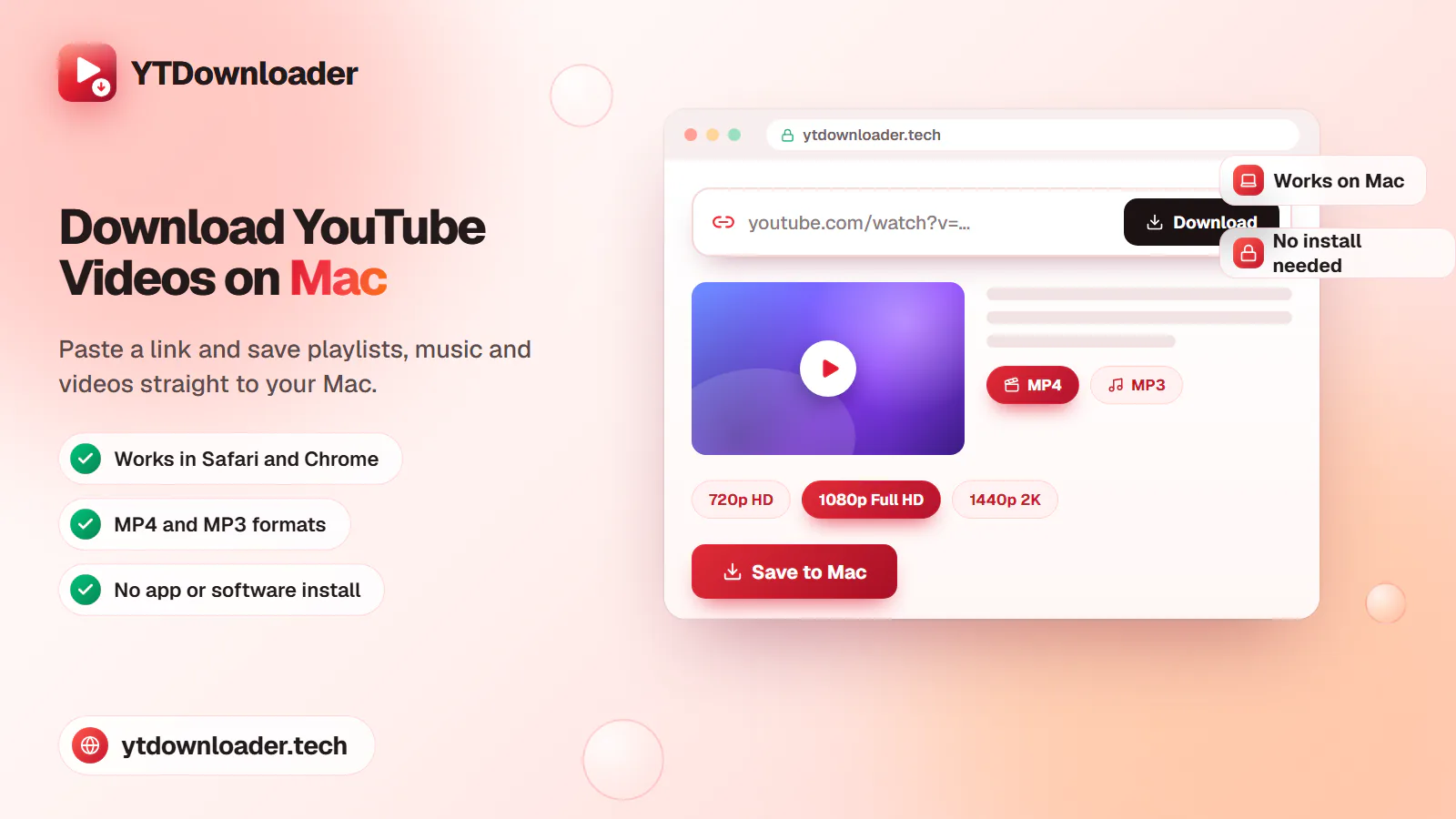
Save entire YouTube playlists, music and videos on Mac as MP4 or MP3 — free, secure and without a premium subscription.
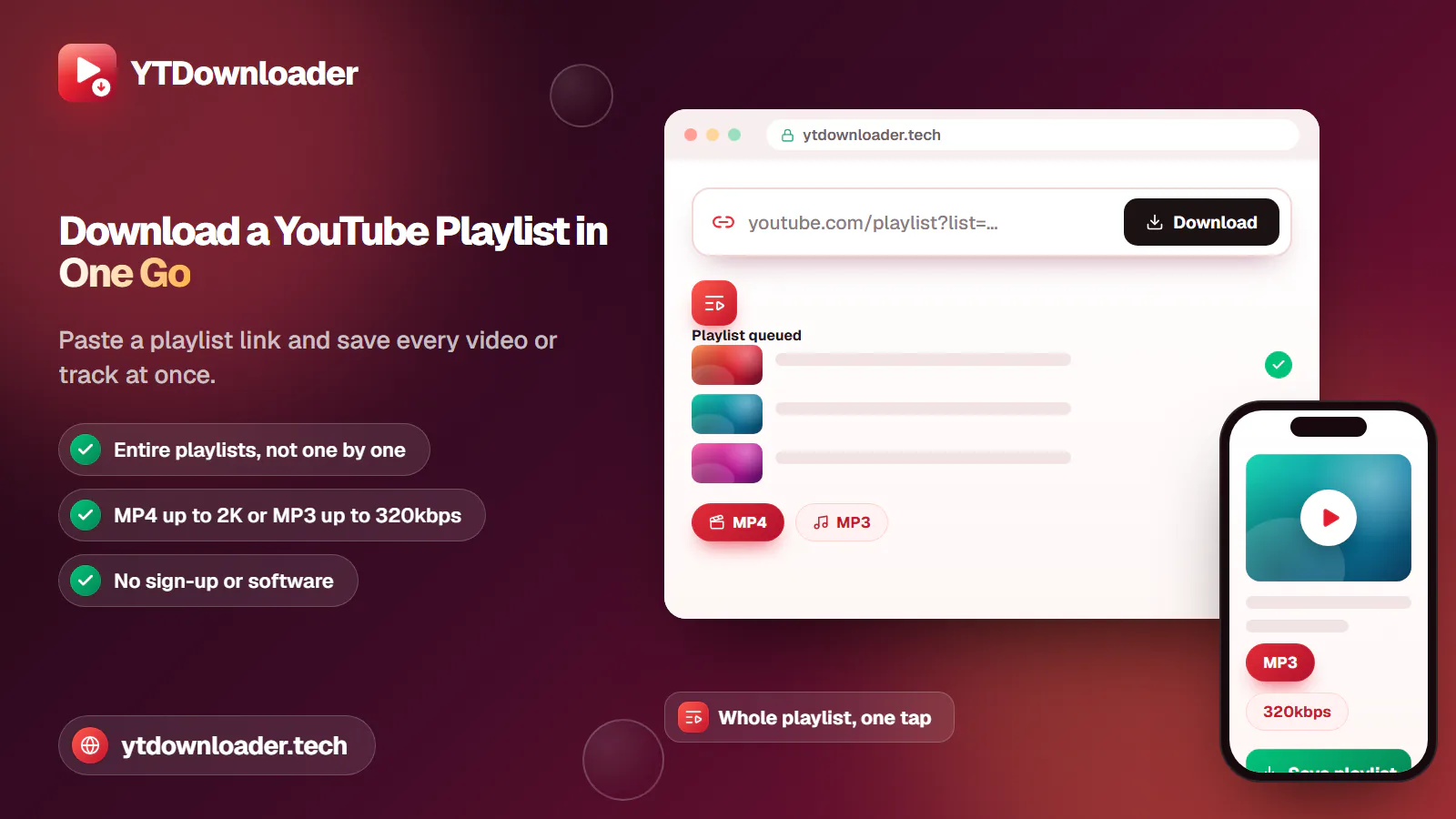
Download an entire YouTube playlist — a music collection, a lecture series or a podcast — in one go, as MP4 or MP3, free and without signup.
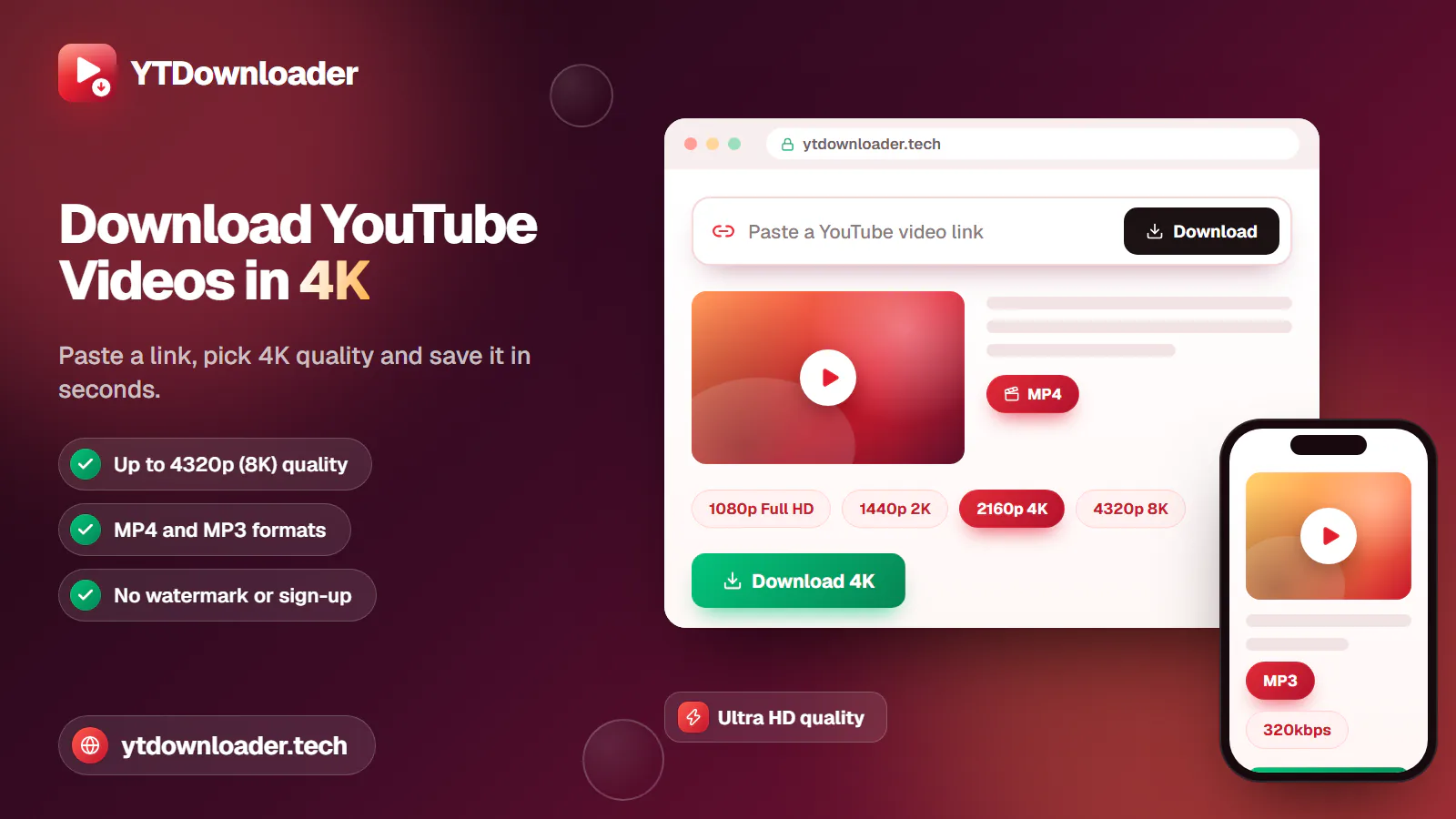
Save YouTube videos and playlists in up to 4K and convert them to MP3 instantly — free, with no watermark, sign-up or daily limit.
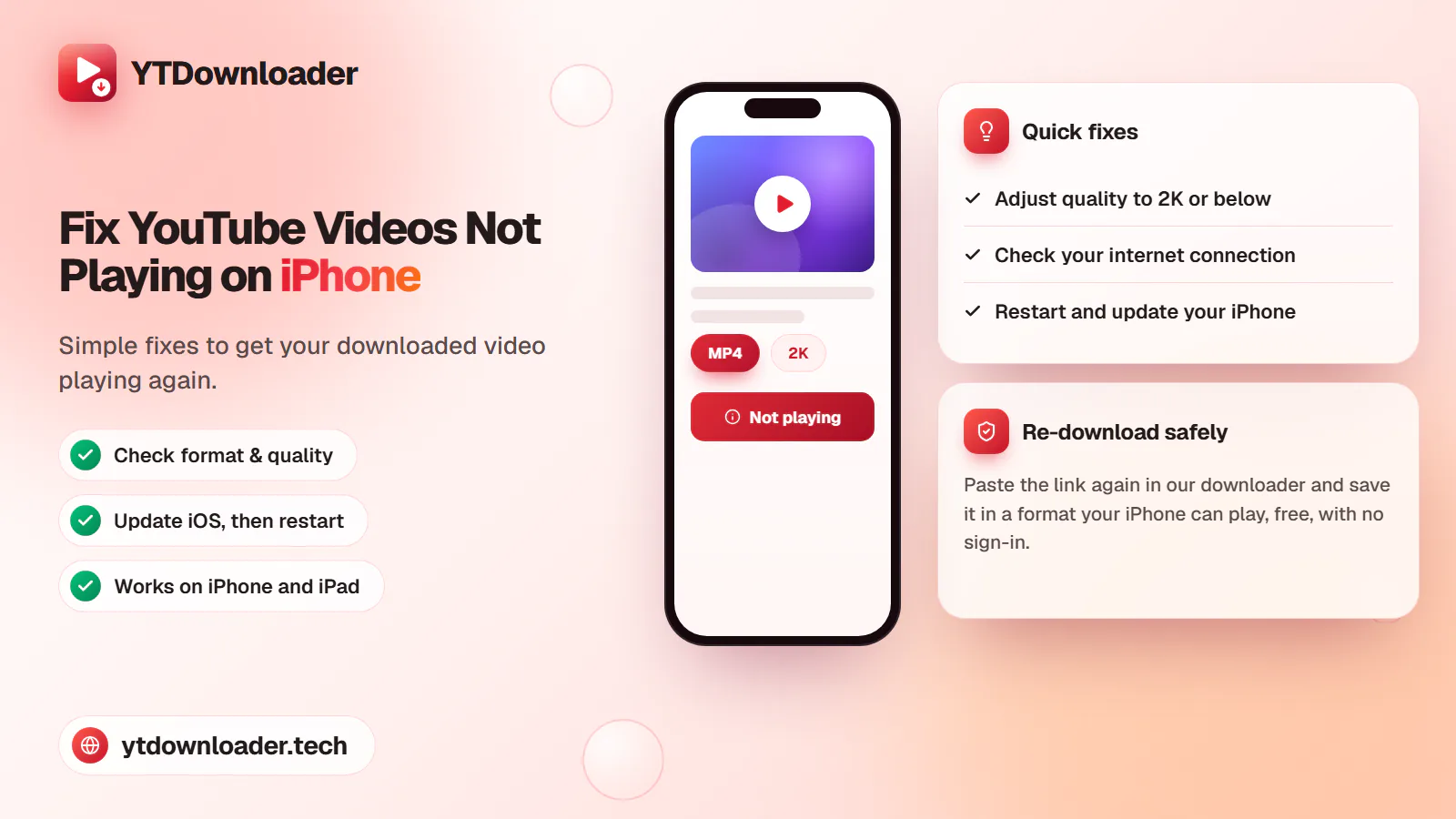
A downloaded YouTube video not playing on iPhone is a quick fix — here's why it happens and how to save videos that play every time.
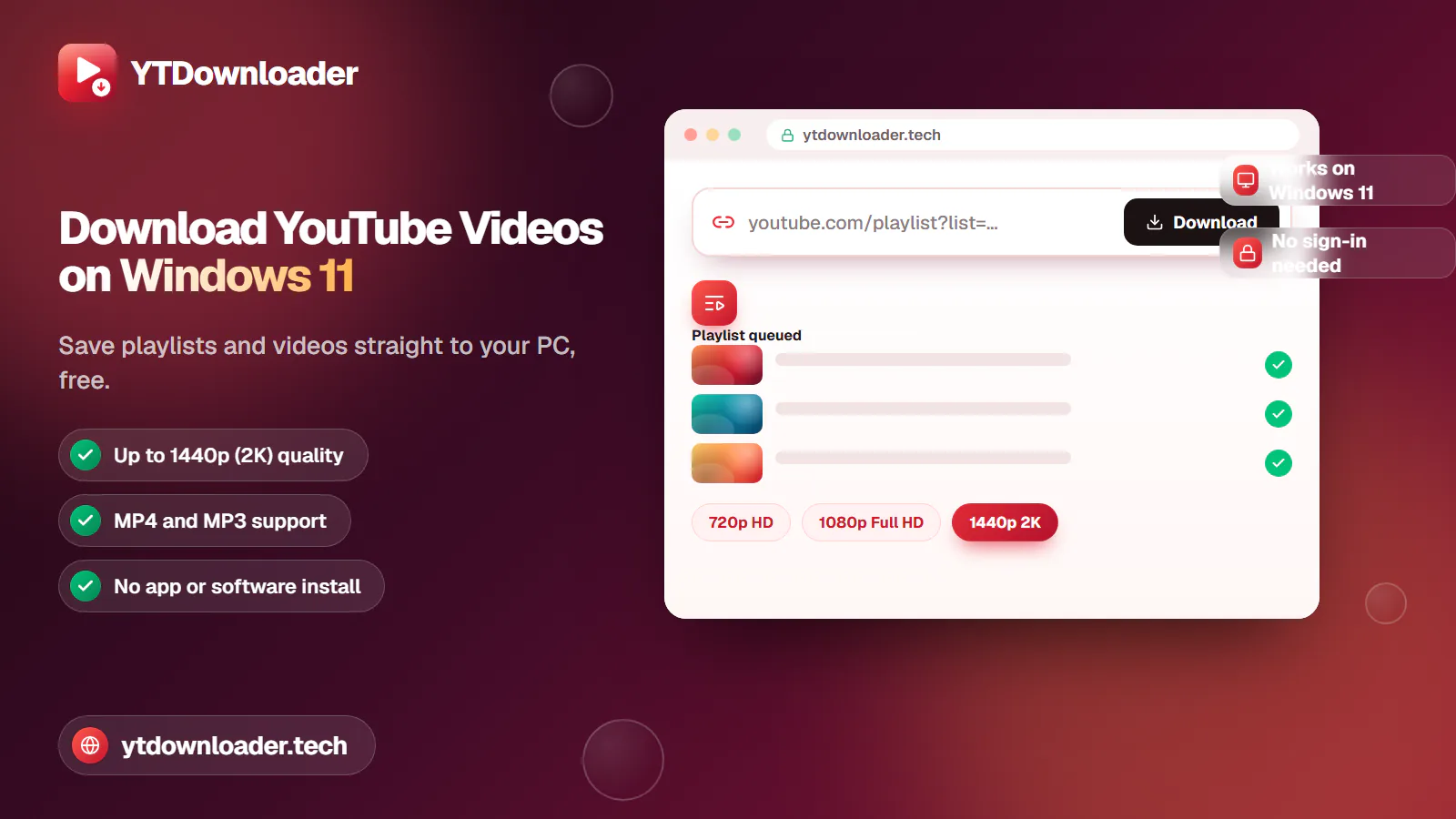
Save entire YouTube playlists and videos on Windows 11, up to 2K Ultra HD, without personal information, an app install or daily limits.
Convert YouTube videos, Shorts and playlists to MP3 audio up to 320 kbps on iPhone, Android, Windows or Mac — free, with no sign-in or software install.
Tested for ads, malware and quality limits — see why our free YouTube downloader saves videos, music and entire playlists up to 4K, with no sign-up.